Es mostren els missatges amb l'etiqueta de comentaris advanced mode. Mostrar tots els missatges

dimarts, 12 de març del 2024

Advanced mode. La herramienta para hacer maravillas.

 Pues si, eso es lo que es el Advanced mode.
Gracias a esta herramienta las cosas se colocan de forma lógica en una sala, y al pet no le pasan cosas como ésta


Se accede a esta herramienta mediante este botón que vemos al abrir el baul

Al pincharlo aparece esto: 

que se ve así al pinchar en algún ítem: 
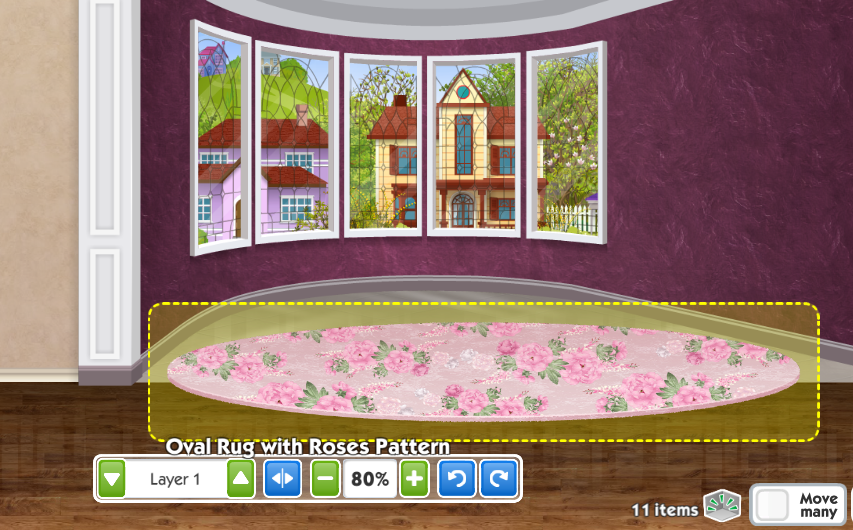
Como podeis ver, el ítem pinchado se ve con una línea de puntos alrededor. Amarilla si está en algún layer superior al 0 , verde si está en el 0 o default. 
que es cuando el pet se ve detrás de las cosas que estén en un layer superior.

Porqué los layer son capas. Capas de la escena que se van colocando una encima de otra para que todo el montaje tenga un aspecto racional como si lo estuvieras viendo en 3 dimensiones, (En esta entrada lo expliqué).

Advanced mode sirve también para darle la vuelta a un ítem.
Por ejemplo, esta silla que se ve así en su modo habitual 

se ve así usando esa doble flecha que hay entre las dos casillas verdes 
fijaos que de momento no ha cambiado nada más.

Las flechas azules a derecha e izquierda sirven para hacerla girar en el espacio, aunque solo en el sentido de las agujas del reloj o al contrario, ya que no se puede girar en sentido 3D real.

La flecha que se ve en la esquina superior derecha tiene la misma función solo que lo hace arrastrando el item, no pinchando una o más veces en las flechas de abajo.
Esto se añadió cuando el juego se pudo jugar en otros dispositiivos, como tablets o móviles y es muy útil para encajar molduras o extensores en puertas u otros elementos que no encajarian usando solo los clicks, como esta puerta. Arrastrando, si se tiene pulso suficiente, se puede encajar algo a la perfección.


El % sirve para hacer un elemento más pequeño para evitar que se vea muy grande si está lejos.
Podeis verlo mejor en esta entrada.

Y los layer, como he dicho, son capas para que los elementos se superpongan con lógica, como el cubo de fregar que veiais al principio. 

En esta sala que estoy usando para el tutorial hay un scenery que tiene un wallpaper transparente encima para poder ver el paisaje, pero como parte de la sala es un interior, las paredes están hechas con baldosas, colocadas en layer 1


(Mirad lo que pasa si la pongo en layer default)

También están en layer 1 los paneles que forman la parte de abajo de la pared

La ventana, que está formada por 2 piezas iguales, está en layer 2 para que quede por encima del borde de las baldosas y, como podeis ver, está al 62% de su tamaño normal para que no sea demasiado enorme


Al igual que los muebles y electrodomésticos que hay junto a la pared.

Pero el grifo y las cosas que hay en el armario están en layer 3 por que si no no se verían ya que se irian atrás.


Y así la escena tiene un aspecto lógico


Si os ha quedado alguna duda podeis dejar un comentario.

Aquí en este video podreis ver lo que explico en movimiento.

Pequeños detalles. Salas con salida al exterior.

 En el juego hay puertas para crear salas con dos ambientes. El pet camina por detrás de una de las dos partes que forman esas puertas, como podeis comprobar aquí. Mi pet va de la cocina a la despensa.

También se pueden usar para crear una sala de interior y exterior al mismo tiempo. En este caso el juego nos ofrece paneles para el exterior y piezas que se adaptan a la puerta para poder hacer un suelo distinto en el exterior, como estos ejemplos


Pero podemos crear nuestras propias salas dobles usando un scenery, algunos paneles transparentes para se vea el exterior y las piezas de suelo (floor panel).
Unos ejemplos:

Una sala con salida a un balcón. 

Un patio con acceso a la casa. 
Aquí es la casa el añadido a la sala.

Incluso usando solo una columna en la que el pet pase por detrás.
 

Esta es una solución cuando ningún panel coincide con el ángulo de la puerta.

En ocasiones el suelo falso puede ser el del interior.


En esta sala el suelo de parquet está formado por paneles colocados encima del suelo exterior.
También en la anterior.


En ésta sala incluso la pared del interior está hecha "a mano"

Como quería hacer que se viera más exterior que interior, usé un wallpaper transparente para toda la sala y creé el interior con suelo y pared falsos.
La pared está hecha con grupitos de 4 baldosas colocadas alrededor de la ventana


En estos casos se ha de usar Advanced mode y colocar las cosas en disitintos layers ya que el wallpaper transparente tiende a absorber los otros items. Así que se ha de empezar colocando las baldosas o lo que sea, en layer 1 y demás.

He hecho algunas entradas hablando de este tema de los layers y ésta en concreto de Advanced Mode

Y aquí puedes ver las salas completas y explicaciones de como he hecho algunas cosas.

diumenge, 18 de juliol del 2021

Decorar en 3D. Cuadros en ángulo

 Tenemos este item


y queremos decorar esa pared pero no nos interesa poner la puerta sinó que queremos poner este cuadro...


Lo ponemos en la pared y lo reducimos hasta la medida idónea para el espacio que va a ocupar


pero se ve mal ¿verdad?

Esto es porque la pared y las ventanas están en ángulo o perspectiva y el cuadro no.

Pero tiene solución y es muy sencilla: Ponerle un marco en ángulo.

Con algunas molduras bien colocadas arriba y abajo...


y un par mas a los lados, se verá así


No conseguiremos que los ángulos del marco se vean perfectos porque no hay nada para conseguirlo de forma fácil, pero el aspecto final es más acorde al espacio que ocupa el cuadro.

También puedes crear tu propio cuadro, claro está. Simplemente, en lugar de usar una pintura rellenas el marco con cualquier cosa que se te ocurra.
Un bodegón, por ejemplo.


que en el área se verá así

o cualquier cosa que se te ocurra. 

A TENER EN CUENTA: Para hacer este tipo de cosas se ha de colocar todo de atrás hacia delante e ir subiendo el layer para que todo se vea bien.

Si quieres que el marco se vea casi perfecto, puedes usar la moldura blanca y rematar las uniones o esquinas con la letra l mayúscula colocada encima en ángulo


Lo que no podemos evitar es que la moldura se pixele al inclinarla.


Decorar en 3d 2ª parte. Layers

 Los Layers son las distintas capas que podemos usar para que las cosas se vean como si estuvieran en 3 dimensiones.

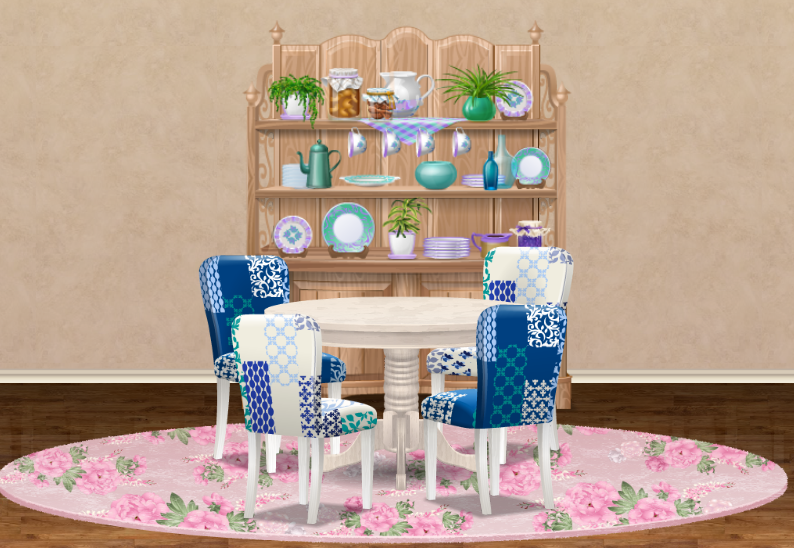
Por ejemplo este comedor


A simple vista se ve bien. Todo está en su lugar y la verdad es que si, las cosas están colocadas sin más.

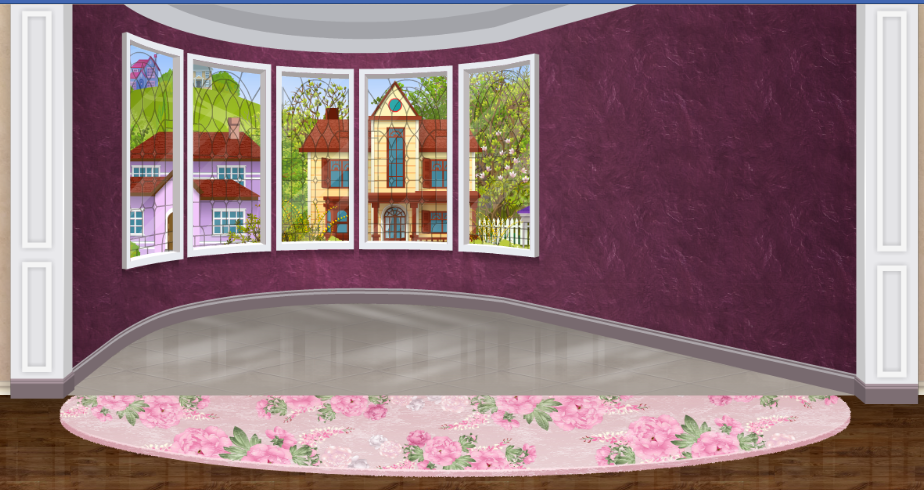
Pero si quiero hacer este mismo montaje en un área como esta


mira lo que pasa al poner la alfombra


La solución es usar la herramienta llamada Advanced mode que vemos a la derecha con el baul abierto


Al pinchar en ese botón aparecen más herramientas...


que se activan al pinchar (seleccionar) un ítem. Por ejemplo la alfombra


Como puedes ver ha aparecido una línea verde alrededor de la alfombra y se ven cosas que antes no se veian.

Para que la alfombra se coloque encima del suelo del área usaré la flecha verde que hay junto a default layer


la línea ha cambiado a amarillo al ponerla en layer 1 y ya se ve encima del suelo.

Como era demasiado grande la he reducido con  el botón verde del signo - y la he dejado en el 80% de su tamaño original


el problema es que ahora los muebles se verán debajo de la alfombra


así que tendré que ir poniéndolos por capas, de atrás hacia delante.

El mueble puedo dejarlo en default ya que no se esconde debajo del área y queda fuera de la alfombra, pero he de reducirlo de tamaño. También he hecho un poco mas pequeña la alfombra para que quede dentro del área.


Luego las dos sillas que van detrás de la mesa


La mesa...


y las otras dos sillas


Si quisiera poner gente sentada tendría que ir adelantando las capas en que están las cosas que hubiera delante por ejemplo: Siento a una chica en la silla que hay más allá. Como la silla está en layer 2, la chica estará en layer 3


y para evitar problemas posteriores, como encontrarme a la chica sentada encima de la mesa, a ésta la pongo en layer 4


Pondré comida en la mesa, en layer 5, 6 y 7 para que se vean cosas frente a la chica y otras mas acá


La silla debería estar en layer 8 pero quiero sentar a alguien a cenar con esta chica, así que esa "persona" estará en layer 8 y la silla en layer 9


y como nadie queda perfectamente bien sentado, disimularé el fallo con una amiga que aún no se ha sentado 


y ya tenemos una cena en pseudo 3D con todas las cosas en su lugar.

Las flechas azules que hay junto a los botones verdes sirven para darle inclinación a las cosas, como por ejemplo los extensores de suelo si queremos crear un área por nuestra cuenta, como la que vereis en la entrada anterior