Es mostren els missatges amb l'etiqueta de comentaris decorar en 3d. Mostrar tots els missatges

dimarts, 21 de maig del 2024

Como crear una sala más profunda.

 Para crear una sala que tenga profundidad has de seguir estos pasos:

Primer paso: El suelo.
1.- Pon un suelo sin dibujo que tenga extensores.
2.- Usa Advanced Mode para girar un extensor tantas veces como profunda quieras la sala. (A mayor inclinación más profundidad).
3.- Coloca el extensor girado en el ángulo de la izquierda. (Si pinchas las imágenes las verás en grande)


4.- Coloca otro extensor en el ángulo de la derecha girado las mismas veces en sentido contrario.


5.- Rellena con extensores sin girar el espacio vacío entre los dos extremos.


Segundo paso: El techo.
6.- Usa dos palos para marcar las esquinas del suelo y lograr que las del techo coincidan

7.- Usa dos extensores de un color distinto a la pared (suelo usar blanco o gris claro) y gíralos en sentido contrario a los del suelo para que quede lo que ves en la imagen.

8.- Rellena el espacio entre extensores.


Quita los palos negros y ya tienes la sala. Solo queda decorarla.

Para decorar la sala tendrás que reducir los artículos de manera que cuanto más lejos aparenten estar, más pequeños se han de ver.

A continuación verás una serie de imágenes de como he ido añadiendo las cosas y cuanto las he reducido.


Una vez preparada la salito he colocado delante el comedor.
Fíjate que la silla que queda delante del conjunto del salón está en un level más alto que la mesita.


Como todo esto solo ocupaba media sala, he movido los extensores inclinados de la izquierda y he convertido esta parte en un recessed usando una columna para marcar la difrencia


Unas lámparas en el techo, algún cuadrito y ya tenemos la sala a punto.

Los extensores son algo más oscuros que el suelo y se suele ver. Lo disimulo poniendo cosas encima, como el carrito de servicio y el mueble del televisor.

divendres, 23 de juliol del 2021

Muebles hechos por nosotros

 Pues si, podemos crear algunos muebles y así ahorrarnos algun gc, sobre todo en esta versión del juego donde casi todo cuesta billetes verdes.

Isla de cocina. 


La de arriba tiene los fuegos del tema hustle and bustle que cuesta 3 gc.
En la de abajo he añadido puntos negros de los que hay en los abecedarios para simular las patas.

Esto es lo que he usado como tablero

******

Mesas. 4 versiones de la misma mesa hecha con el panel de cristal del tema Petkea y columnas varias para las patas.

También se podrían hacer con el tablero que he mostrado antes.


Solo has de vigilar que las patas queden bien alineadas y que el tablero de cristal quede por delante de la silla que pongas detrás y encima de las columnas. 

******

Mostradores o expositores para lo que quieras. Con complemento expositor para pasteles encima del mostrador, en cuyo caso te costará 2 gc.
Con "puertas" en la parte de atrás para acceder al contenido.

El sistema de creación de estos mostradores es casi el mismo en los 4, así que voy a mostrar el paso a paso del mas completo, el que tiene expositor y puertas.

Empezamos por poner el expositor frontal encima del mostrador y reducimos éste para que encajen las dos piezas.

Haremos las puertas de abajo con palos de metal y molduras.
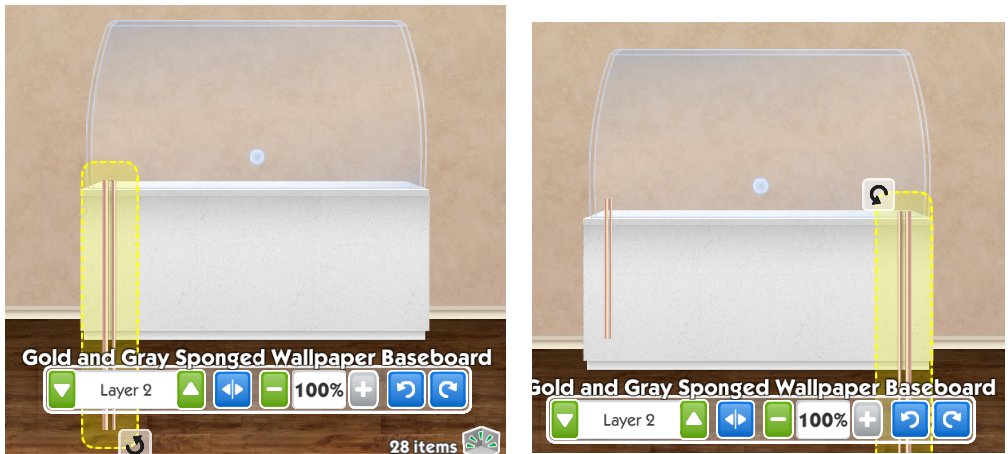
Empezamos por poner una moldura a cada lado, girada 90º y encaradas en las esquinas traseras de la parte de arriba del mostrador.
Fijaos que las he puesto en layer 2. esto es porqué después rellenaremos las puertas con extensores que irán en layer 1


Las situamos a la altura necesaria y ponemos el estante de cristal que irá abajo para ver que encajen perfectamente...


...reduciendo esas molduras hasta que se vean bien.
A continuación ponemos la del centro y para asegurarnos de que está centrada usaremos el pomo del expositor frontal


lo colocamos en su sitio, usando las flechas del teclado para que siga centrado y ponemos el resto del marco de las puertas.


Rellenamos este espacio con extensores de suelo para que se vea sombreado


Para hacer las puertas de cristal de la parte de arriba, cogemos dos frontales del expositor de trofeos y los encajamos en la trasera del mostrador


Y ya podemos ir colocando estantes.
Arriba, cuidando que no asome por los lados de la tapa del expositor


y abajo. Ahí pondremos dos. El que ya habíamos preparado al hacer las puertas y otro encima en layer 4 para que lo que pongamos en el de abajo se vea debajo de ese estante.


y ya podemos llenar el mostrador y el expositor teniendo en cuenta que las cosas queden bien colocadas

para ello reduciremos lo que sea necesario cada cosa que pongamos.
A tener en cuenta: Lo que hay encima del estante de abajo ha de estar en layer 3 y lo que hay encima del de arriba de la parte de abajo en layer 5.

******

También podemos rellenar este mostrador llamado black bar stand

con algunas estanterias de estas llamadas wooden shelf with lights

copas, vasos, botellas y delante de todo 3 puertas hechas con el cristal del stand de los trofeos que he usado para las puertas traseras del expositor y tenemos un mueble bar visto por detrás.

¿Se te ocurre algo más?
En este caso puedes unirte a mi grupo de decoración y enseñarnos tus creaciones.

diumenge, 18 de juliol del 2021

Decorar en 3D. Cuadros en ángulo

 Tenemos este item


y queremos decorar esa pared pero no nos interesa poner la puerta sinó que queremos poner este cuadro...


Lo ponemos en la pared y lo reducimos hasta la medida idónea para el espacio que va a ocupar


pero se ve mal ¿verdad?

Esto es porque la pared y las ventanas están en ángulo o perspectiva y el cuadro no.

Pero tiene solución y es muy sencilla: Ponerle un marco en ángulo.

Con algunas molduras bien colocadas arriba y abajo...


y un par mas a los lados, se verá así


No conseguiremos que los ángulos del marco se vean perfectos porque no hay nada para conseguirlo de forma fácil, pero el aspecto final es más acorde al espacio que ocupa el cuadro.

También puedes crear tu propio cuadro, claro está. Simplemente, en lugar de usar una pintura rellenas el marco con cualquier cosa que se te ocurra.
Un bodegón, por ejemplo.


que en el área se verá así

o cualquier cosa que se te ocurra. 

A TENER EN CUENTA: Para hacer este tipo de cosas se ha de colocar todo de atrás hacia delante e ir subiendo el layer para que todo se vea bien.

Si quieres que el marco se vea casi perfecto, puedes usar la moldura blanca y rematar las uniones o esquinas con la letra l mayúscula colocada encima en ángulo


Lo que no podemos evitar es que la moldura se pixele al inclinarla.


Decorar en 3d 2ª parte. Layers

 Los Layers son las distintas capas que podemos usar para que las cosas se vean como si estuvieran en 3 dimensiones.

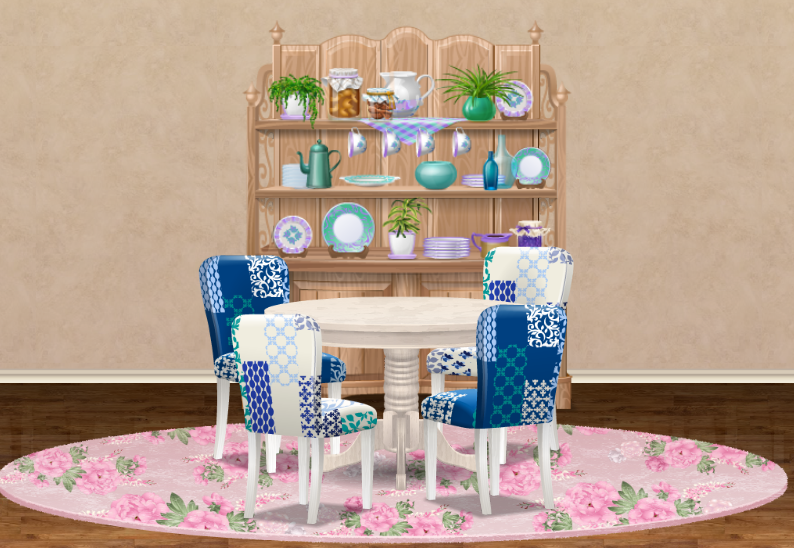
Por ejemplo este comedor


A simple vista se ve bien. Todo está en su lugar y la verdad es que si, las cosas están colocadas sin más.

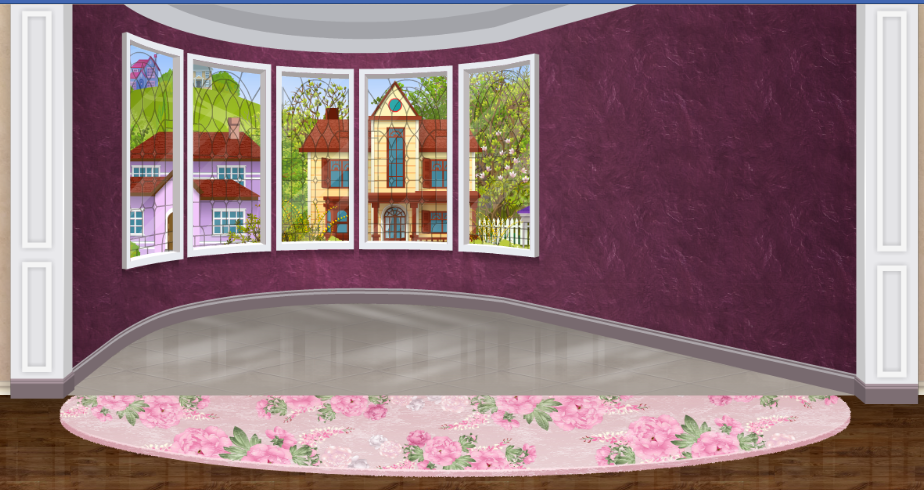
Pero si quiero hacer este mismo montaje en un área como esta


mira lo que pasa al poner la alfombra


La solución es usar la herramienta llamada Advanced mode que vemos a la derecha con el baul abierto


Al pinchar en ese botón aparecen más herramientas...


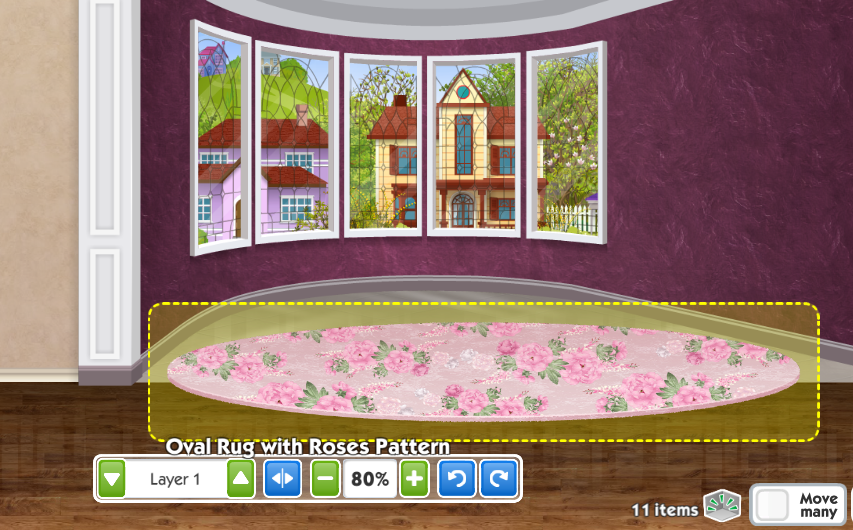
que se activan al pinchar (seleccionar) un ítem. Por ejemplo la alfombra


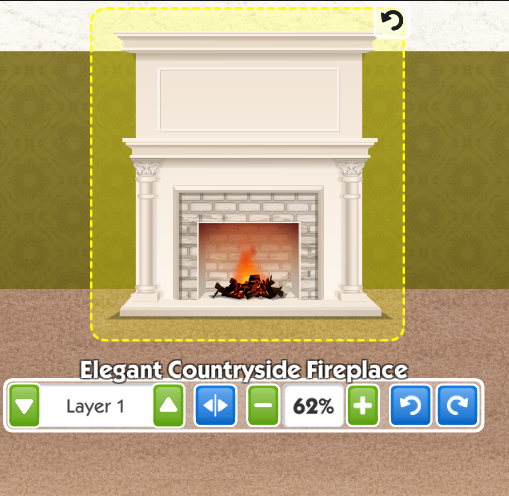
Como puedes ver ha aparecido una línea verde alrededor de la alfombra y se ven cosas que antes no se veian.

Para que la alfombra se coloque encima del suelo del área usaré la flecha verde que hay junto a default layer


la línea ha cambiado a amarillo al ponerla en layer 1 y ya se ve encima del suelo.

Como era demasiado grande la he reducido con  el botón verde del signo - y la he dejado en el 80% de su tamaño original


el problema es que ahora los muebles se verán debajo de la alfombra


así que tendré que ir poniéndolos por capas, de atrás hacia delante.

El mueble puedo dejarlo en default ya que no se esconde debajo del área y queda fuera de la alfombra, pero he de reducirlo de tamaño. También he hecho un poco mas pequeña la alfombra para que quede dentro del área.


Luego las dos sillas que van detrás de la mesa


La mesa...


y las otras dos sillas


Si quisiera poner gente sentada tendría que ir adelantando las capas en que están las cosas que hubiera delante por ejemplo: Siento a una chica en la silla que hay más allá. Como la silla está en layer 2, la chica estará en layer 3


y para evitar problemas posteriores, como encontrarme a la chica sentada encima de la mesa, a ésta la pongo en layer 4


Pondré comida en la mesa, en layer 5, 6 y 7 para que se vean cosas frente a la chica y otras mas acá


La silla debería estar en layer 8 pero quiero sentar a alguien a cenar con esta chica, así que esa "persona" estará en layer 8 y la silla en layer 9


y como nadie queda perfectamente bien sentado, disimularé el fallo con una amiga que aún no se ha sentado 


y ya tenemos una cena en pseudo 3D con todas las cosas en su lugar.

Las flechas azules que hay junto a los botones verdes sirven para darle inclinación a las cosas, como por ejemplo los extensores de suelo si queremos crear un área por nuestra cuenta, como la que vereis en la entrada anterior