dimarts, 12 de març del 2024

Pequeños detalles. Salas con salida al exterior.

 En el juego hay puertas para crear salas con dos ambientes. El pet camina por detrás de una de las dos partes que forman esas puertas, como podeis comprobar aquí. Mi pet va de la cocina a la despensa.

También se pueden usar para crear una sala de interior y exterior al mismo tiempo. En este caso el juego nos ofrece paneles para el exterior y piezas que se adaptan a la puerta para poder hacer un suelo distinto en el exterior, como estos ejemplos


Pero podemos crear nuestras propias salas dobles usando un scenery, algunos paneles transparentes para se vea el exterior y las piezas de suelo (floor panel).
Unos ejemplos:

Una sala con salida a un balcón. 

Un patio con acceso a la casa. 
Aquí es la casa el añadido a la sala.

Incluso usando solo una columna en la que el pet pase por detrás.
 

Esta es una solución cuando ningún panel coincide con el ángulo de la puerta.

En ocasiones el suelo falso puede ser el del interior.


En esta sala el suelo de parquet está formado por paneles colocados encima del suelo exterior.
También en la anterior.


En ésta sala incluso la pared del interior está hecha "a mano"


Como quería hacer que se viera más exterior que interior, usé un wallpaper transparente para toda la sala y creé el interior con suelo y pared falsos.
La pared está hecha con grupitos de 4 baldosas colocadas alrededor de la ventana


En estos casos se ha de usar Advanced mode y colocar las cosas en disitintos layers ya que el wallpaper transparente tiende a absorber los otros items. Así que se ha de empezar colocando las baldosas o lo que sea, en layer 1 y demás.

He hecho algunas entradas hablando de este tema de los layers y ésta en concreto de Advanced Mode

Y aquí puedes ver las salas completas y explicaciones de como he hecho algunas cosas.

Pequeños detalles. Buddies.

 Un buddy, (buddies si hay mas de uno en el mismo ítem), es un personaje que forma parte del lanzamiento. 

Pueden ser animados o no.

Los animados hacen algo concreto y lo repiten una y otra vez, como los que comen, o beben, o juegan, como estos tres. 

Este tipò de buddies siempre son de gc.

Y los que no se mueven, como estos que siempre son de monedas

de los que también hay una buena colección y de los que os quiero mostrar algunos ejemplos de como usarlos en más de una sala para crear escenas.

Por ejemplo, el peque que está de espaldas que aparenta estar mirando por la ventana (realmente eso hacía en el lanzamiento al que pertenece), también puede estar mirando un escaparate de pasteles


o subido a una silla mirando una pecera


Esta pareja puede estar vistando un museo


o viendo como le hacen un scanner a su hijo en el hospital infantil


Este buddie que señala las estrellas


Puede estar indicándole al vendedor de flores cuales quiere


o sacando dinero del cajero


Podemos unir dos para crear esta madre con su hija


Tan solo se ha de hacer más pequeña la que hará de hija.

2 parejas de buddies pueden formar una pareja con sus hijos en el acuario o donde sea


2 buddies sentados sin hacer nada especial pueden estar jugando al ajedrez


El de la derecha puede tener algo en las manos, siempre que ese algo tampoco se mueva, 
por ejemplo un conejo mientras espera que le atiendan en el veterinario


También podemos usarlos para llenar otros items, como este tobogán de bolas


o esta estructura


Como veis hay muchas formas de usarlos para crear ambientes en una sala.

No hace falta ser un gran decorador para hacer cosas lindas.

dimarts, 26 de desembre del 2023

Cambiar salas de casa

 English version here

Hice el vídeo que podeis ver aquí mientras cambiaba salas de una casa a otra y fui explicando como se hacía. 
El sonido original es el castellano, pero no creo que haga falta entenderlo para comprender el modo de hacerlo, de todas formas haré un breve tutorial escrito, sin imágenes, que podreis traducir con el traductor que hay en la columna lateral.

Es muy sencillo.

Pinchas en el icono de la casa y buscas la sala o salas que quieras cambiar de casa. 

Pinchas en Edit House

Pinchas en la sala que quieras mover y en el lápiz de las herramientas de edición.

Allí verás eso de Move room. 

Pinchas en Move room y verás en qué casa tienes salas por construir.

Si tuvieras las casas llenas se abriría la siguiente para que puedas mover la sala a otra casa.

Pinchas en la casa que te muestre, o eliges a cual quieres moverla si llegas a tener salas por construir en más de una casa.


Le das a Move y listo.

Un consejo: Si las salas que quieres cambiar de casa no están arriba de todo, muévelas en la casa hasta arriba ya que de lo contrario quedarían salas por construir en medio de una casa y no podrías reorganizar las salas que dejes ahí.


VERY IMPORTANT TIP:
If you want to move a room from one house to another, it will be placed right where the next unbuilt room is and the unbuilt room will take the space of the one you moved and you will not be able to rearrange the rooms. To avoid this you must place it right above, in the highest place you have.

dimarts, 21 de novembre del 2023

Novedad en el juego del bingo

 Han modificado la ventana que vemos al acceder al juego. Ahora es así:


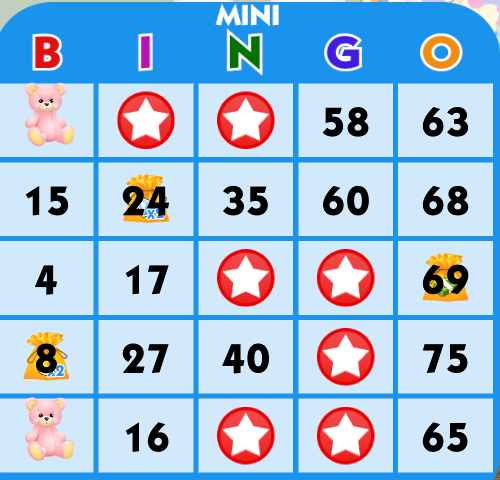
Lo nuevo es el símbolo de Bingo specials y eso de abajo que pone Booster credits.

Pinchando en el botón amarillo se ve esto:


que nos permite comprar el generador de partidas aunque no haya salido como oferta especial, (imagino que ya no saldrá más, pero no lo se seguro) y/o 6 boosters que como explican ahí, si tienes alguno, cada vez que saques un bingo te dará 3 bolsas en lugar de 1.
Si tienes la suerte de sacarlo en la línea donde esté el +1 (antes ponia x2) te dará 4 bolsas en lugar de dos, lo que implica que el booster te regala 2 bolsitas.

EDITO: Han quitado la posibilidad de lograr dos bolsas y ahora el "cartón" del juego se ve así


Explico las novedades en la otra entrada.

Cada compra te da 6 boosters de esos, así que, teniendo en cuenta que la media de obtención de bingo es de 5 partidas, una compra te durará un mes. a menos que también compres el generador.

Por otro lado, en esta misma ventanita se ven los regalos que haya en ese momento y encima el botón para ver las animaciones.
Al pincharlo aparecen los elementos que haya, de uno en uno, empezando por el mas atiguo, con flechas para ver los siguientes o los anteriores si estás en cualquiera que no sea ni el primero ni el último

Si necesitas más información acerca de este mini juego, pincha en este enlace


divendres, 20 d’octubre del 2023

La multi invitación


Esta foto NO es un montaje.

Ahora podemos invitar a 10 pets al mismo tiempo gracias a una nueva característica del juego que activaron ayer: La multi-invitación.

Para activarla has de pinchar en la ficha de algún vecino y pinchar en las dos flechas para invitarle

Vereis que ahora la ventanita donde preguntaban si quieres invitarle ha cambiado y se ve así


Han añadido ese botón que dice: Habilita la super invitación de vecinos.
Lo pinchas y aparece este mensaje que se ha de comprender bien o puedes lamentarlo 


Dice: Habilita la opción Super invitación para poder invitar, durante 7 días, a 10 vecinos para que estén presentes (ahí es donde se ha de vigilar)* en esta sala al mismo tiempo.

Cuesta 3 gc. Si pinchas se activa.

Al hacerlo, debemos esperar un momento a que el sistema lo detecte y al pinchar de nuevo en las dos flechas aparece ésto

Donde, como veis, pone cuanto tiempo queda para usar esta herramienta.
 
*Digo que se ha de vigilar porqué si quieres invitarles a una fiesta de cumpleaños, por ejemplo, y tu estás en la sala de la semana QUE NO ES LA QUE HAYAS DECORADO para el cumpleaños, no podrás invitarles en la sala donde hayas pensado hacer la fiesta y deberías volver a pagar.

Me pasó anoche. Estaba en la sala de Frankestein haciendo la prueba y un vídeo explicando como funciona, no había leido bien el mensaje, se me ocurrió cambiar de sala e invitarles a una sala donde tengo muchos juguetes interactivos y me di cuenta de que en esa sala no aparecía el mensaje de que me quedaban 6 dias de tiempo. Pregunté a PC Crew y me han dicho que en efecto, esa característica solo funciona en la sala donde la compras.

Por otro lado, lo que si se puede hacer es ir cambiando de invitados.
Para ello has de "desinvitar" a alguno de los que has invitado e invitar a otro.
Puedes verlo en este video
 
Un último detalle: Si decides ir cambiando a algunos pets como he hecho en el vídeo y pinchas en uno teniendo ya 10 en la sala, aparece este mensaje que dice que ya has llegado al límite y te pregunta si quieres cambiarle por el primero que has invitado.


dilluns, 9 d’octubre del 2023

Capturar la pantalla o parte de ella.

 A menudo necesitamos demostrar que tenemos alguna cosa, o que hemos enviado algo a alguien y no sabemos como hacerlo, así que voy a tratar de explicar las distintas formas que hay, en un ordenador, sin necesitar ningún programa extra.
Y matizo lo del ordenador porqué la forma de hacerlo en un móvil es totalmente distinta.

Para empezar te diré que tengas localizadas dos cosas. La primera está en tu teclado: La tecla ImpPant que puedes ver remarcada en esta imagen

Todos los teclados la tienen y en todos los teclados está en el mismo sitio.

Al pulsarla, se captura toda la pantalla. Luego volveremos a esto.


La segunda son dos programas que vienen de serie con windows: Paint y Recortes.

Paint sirve para trabajar con la captura que hayas hecho. 

Antes estaba entre los programas a los que accedes desde el símbolo de windows, 

pero lo quitaron y pusieron un Paint 3D que a nosotras no nos sirve de mucho, así que, si no lo tuvieras, puedes descargarlo desde la página de Microsoft. Te redirigirán a su tienda y lo podrás descargar.

Es un programa muy intuitivo y fácil de usar, (más que el 3D que solo es útil para quien hace cosas de esas) y tiene muchas posibilidades aunque la que a nosotras nos interesa es la de ver lo que hemos capturado y usar la parte que necesitamos.

Y para eso el mejor es el siguiente que voy a explicar.

 Recortes o Herramienta Recortes se ve así

Sirve para recortar una parte de lo que se ve en la pantalla sin necesidad de capturarla toda.
Es la opción más práctica para esas cosas que explico, como poder mostrarle a alguien  que si has enviado algo, o que si te ha llegado, o poder captar a los dos pets (pet y playmate) haciendo algo divertido que no se podría ver solo con una foto de la cámara del juego, como ésto


Es un programa muy fácil de usar. Lo abres y aparece esta ventanita

Para que veais el proceso voy a hacer un recorte de la pantalla de mi juego y lo iré capturando con ImpPant.
Sigo. Una vez abierta esa ventanita, pinchas en Nuevo y la pantalla queda así 

Fijaos que la pantalla del juego se ve opaca. 

Entonces se pincha en una esquina de la imagen que se quiere recortar... (se ve torcido por que he tenido que hacer una foto para que se viera)


...Y una vez remarcado ...

pinchas en Archivo para que se dsplieguen opciones


y en Guardar como 

para que se abra una ventana a los archivos de tu ordenador

y puedas elegir donde quieras guardarlo,

Por defecto se guarda como captura, 

pero puedes cambiarle el nombre.

Aquí puedes ver el vídeo de lo que explico 


Hay otro programa recortes en windows, pero es más lioso. Se llama Recorta y esboza y apareció hace algún tiempo en mi pc sin que yo lo hubiese pedido ni descargado, pero es más lioso que este que os explico.

En cuanto a las capturas de pantalla en los móviles: en los smartphone suele ser pulsando a la vez los botones de apagar/encender y Volumen.
Pero mejor buscais en la ayuda del propio movil pues no se si todos funcionan igual.
En el Motorola más moderno, por ejemplo, se puede hacer poniendo 3 dedos encima de la pantalla, pero yo, de momento, lo único que he conseguido con este método ha sido ensuciar la pantalla, así que uso el método tradicional.